씨네마 (Cinema)
한줄 요약: 씨네마는 두 가지 방법으로 프리미엄 광고 영상을 제작합니다 — 미리 준비된 템플릿을 선택하거나, 새로만들기로 처음부터 직접 구성할 수 있습니다. 생성된 모든 영상은 내장 타임라인 비디오 편집기에서 추가 편집이 가능합니다.
씨네마란?
씨네마는 AI 스튜디오의 프리미엄 광고 영상 제작 기능입니다. 두 가지 제작 방식을 제공합니다:
- 템플릿 — 내러티브, 페르소나, 스크립트가 기본 내장된 시네마틱 템플릿을 선택합니다. 완성도 높은 브랜드 광고를 빠르게 제작하기에 적합합니다.
- 새로만들기 — 백지 상태에서 시작하여 페르소나, 스크립트, 비주얼 스타일 등 모든 요소를 직접 설정합니다.
생성된 모든 영상은 영상 카드의 편집 액션 버튼을 클릭하여 타임라인 비디오 편집기에서 추가 편집할 수 있습니다.
방법 1 — 템플릿으로 제작
1단계 — 템플릿 탐색 및 선택
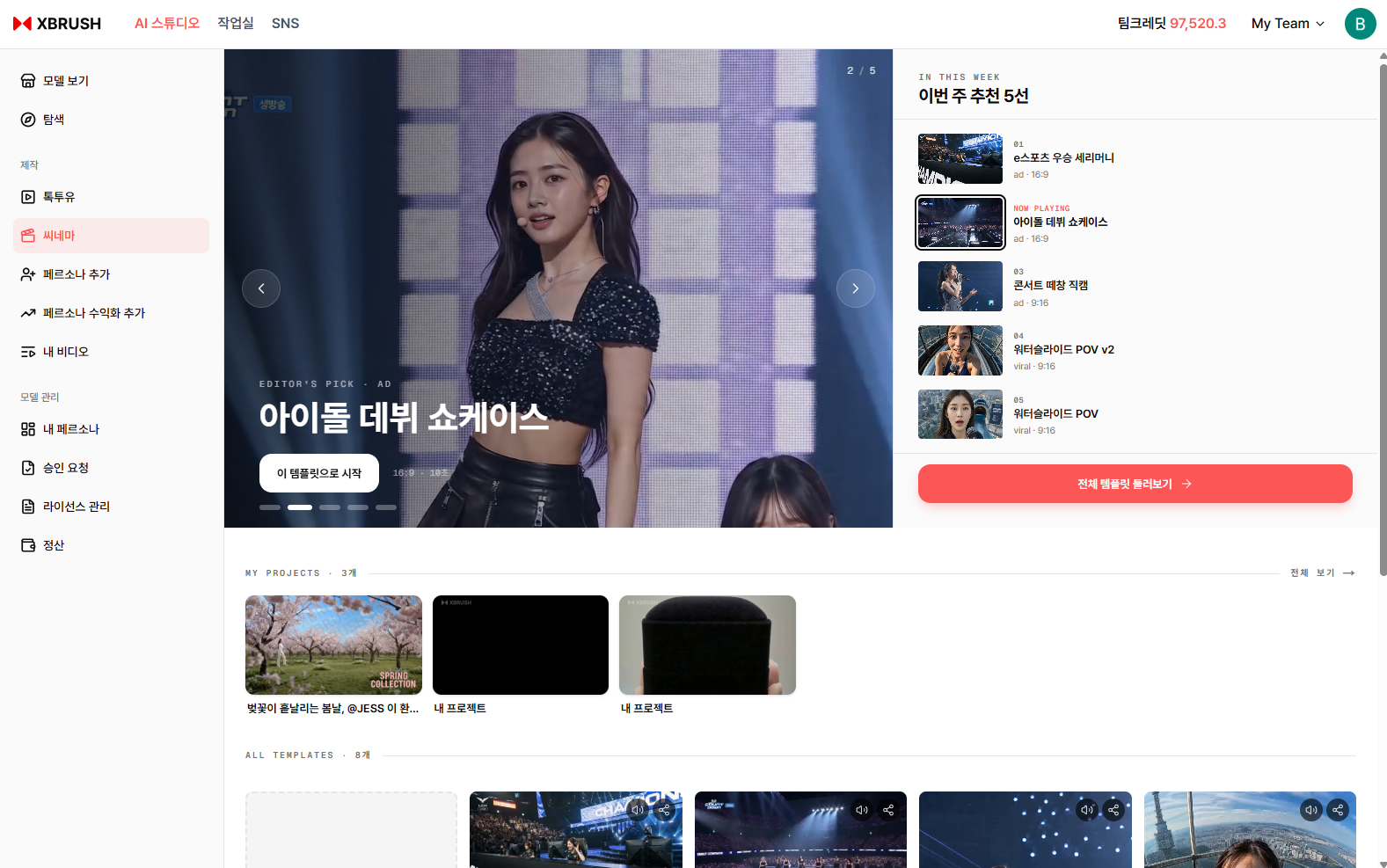
씨네마 홈 — 준비된 템플릿을 탐색하고 원하는 템플릿을 선택합니다.
- 왼쪽 사이드바에서 씨네마를 클릭합니다.
- 갤러리에 시네마틱 템플릿 목록이 표시됩니다.
- 캠페인에 맞는 템플릿을 탐색하여 선택합니다.
- 이 템플릿으로 만들기를 클릭하면 템플릿 상세 화면이 열립니다.
2단계 — 내용 확인 및 영상 생성
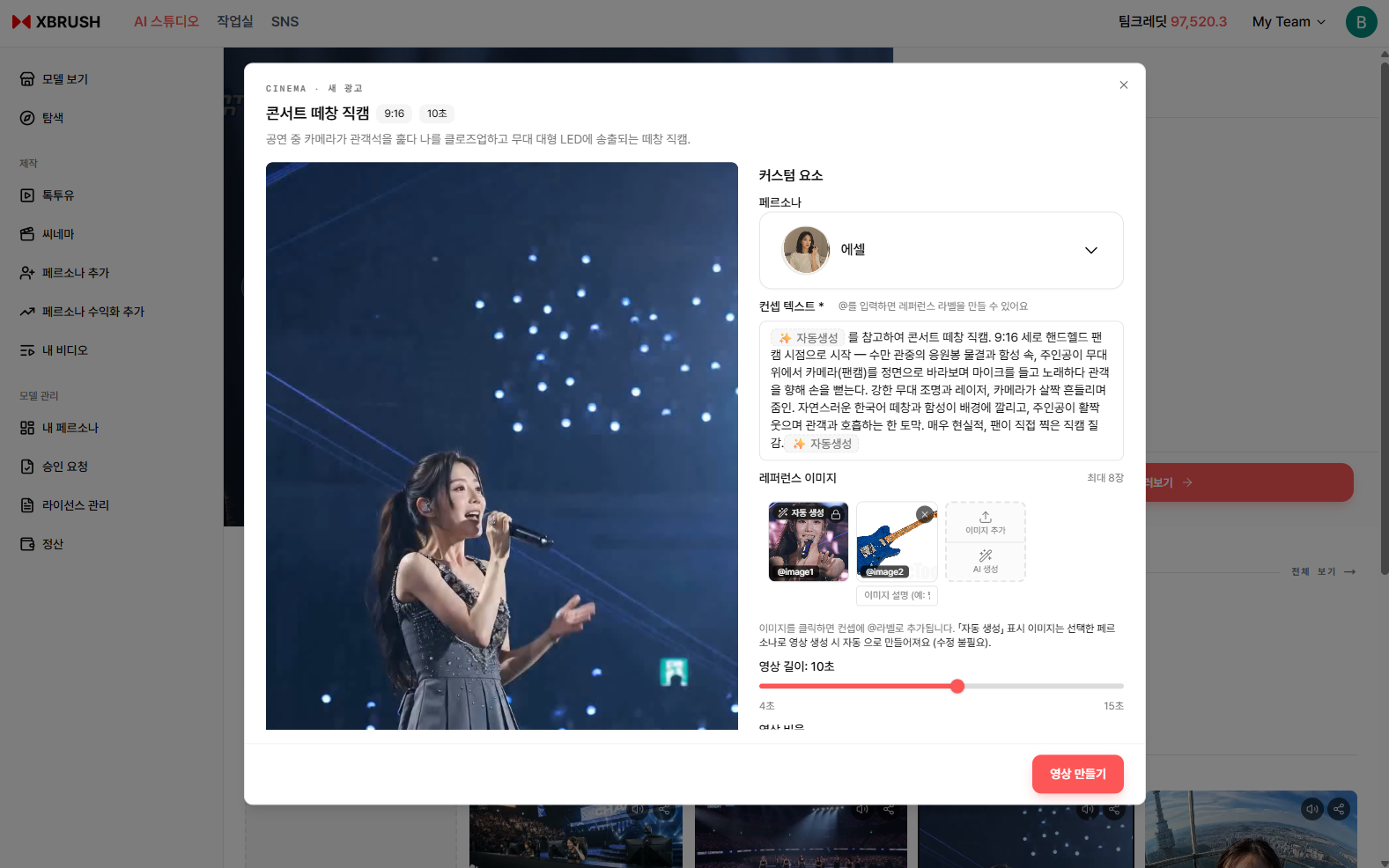
템플릿 상세 — 배정된 페르소나, 내러티브 스크립트, 옵션을 확인한 뒤 생성합니다.
템플릿 상세 화면에서:
- 왼쪽 패널에서 템플릿 영상 미리 보기가 재생됩니다.
- 오른쪽 패널에서 배정된 페르소나와 전체 내러티브 스크립트를 확인합니다.
- 스크립트를 검토하여 브랜드 메시지와 톤이 맞는지 확인합니다.
- 여러 옵션이 있을 경우 원하는 길이나 화면 비율을 선택합니다.
- 영상 만들기를 클릭하면 영상 생성이 시작됩니다.
3단계 — 템플릿 제작 결과
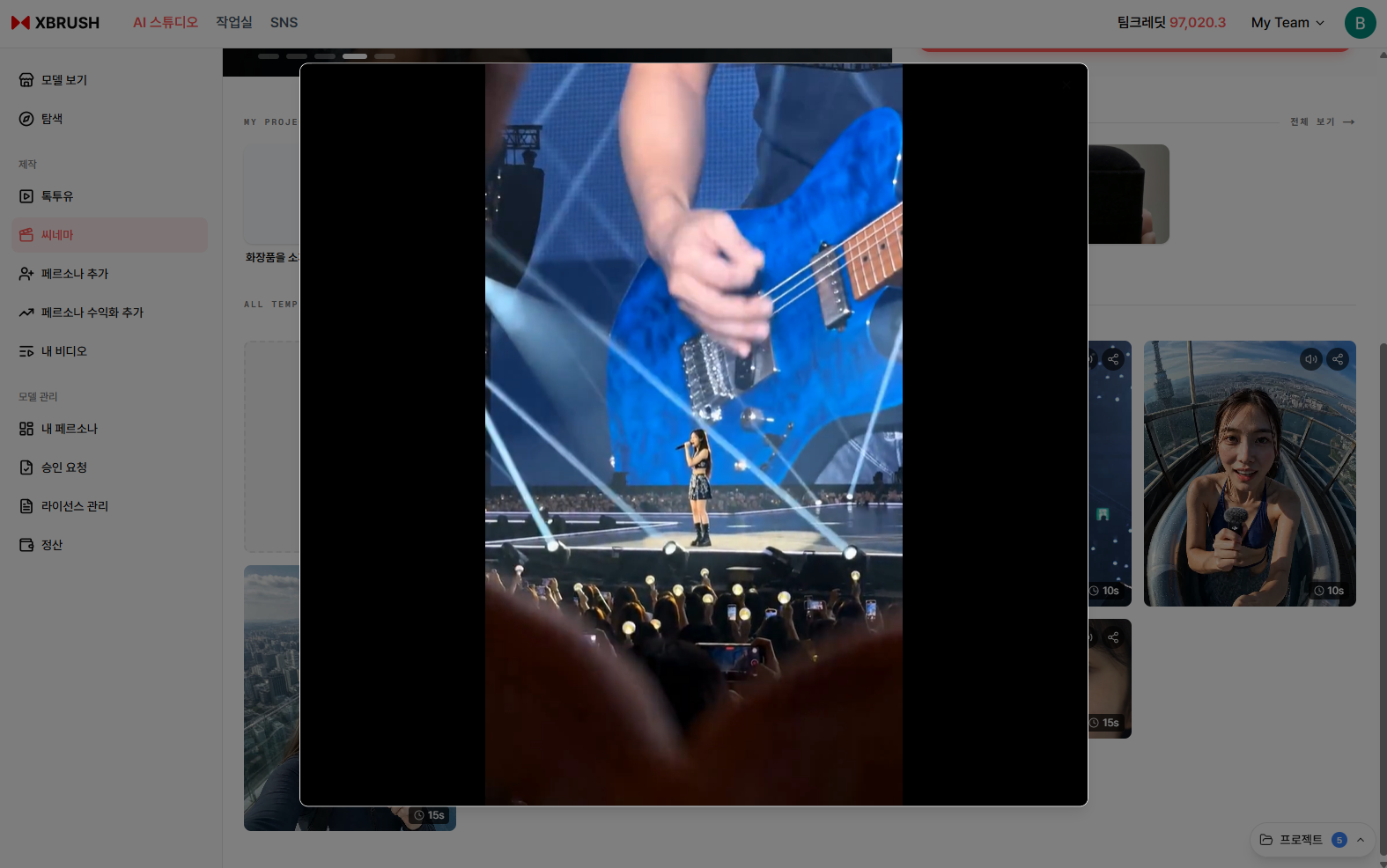
템플릿으로 생성된 완성 영상.
- 완성된 영상은 내 비디오에 저장됩니다.
- 영상 카드를 클릭하면 미리 보기 및 다운로드가 가능합니다.
- 추가 편집이 필요하면 편집 액션 버튼을 클릭하여 타임라인 비디오 편집기를 열 수 있습니다.
방법 2 — 새로만들기
템플릿과 달리 새로만들기는 처음부터 직접 구성합니다 — 페르소나를 선택하고, 한두 문장으로 아이디어를 입력하고, 선택적으로 레퍼런스 이미지를 첨부하면 AI가 즉시 광고 영상을 생성합니다.
1단계 — 새로만들기 클릭
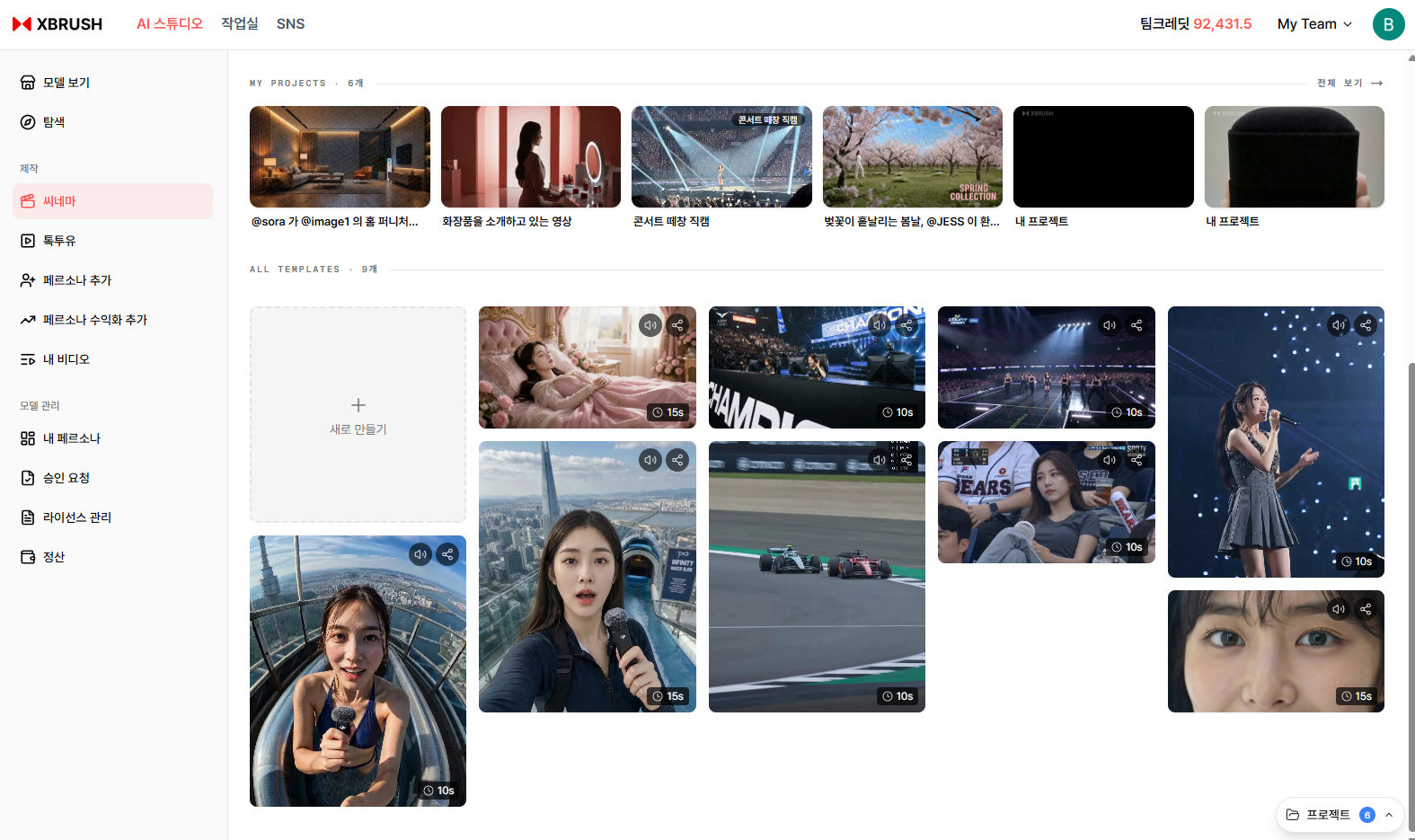
씨네마 홈 — 왼쪽 사이드바의 새로만들기를 클릭하면 설정 다이얼로그가 열립니다.
- 씨네마 홈 화면에서 왼쪽 사이드바의 새로만들기를 클릭합니다.
- 새로만들기 다이얼로그가 열립니다.
2단계 — 아이디어 입력
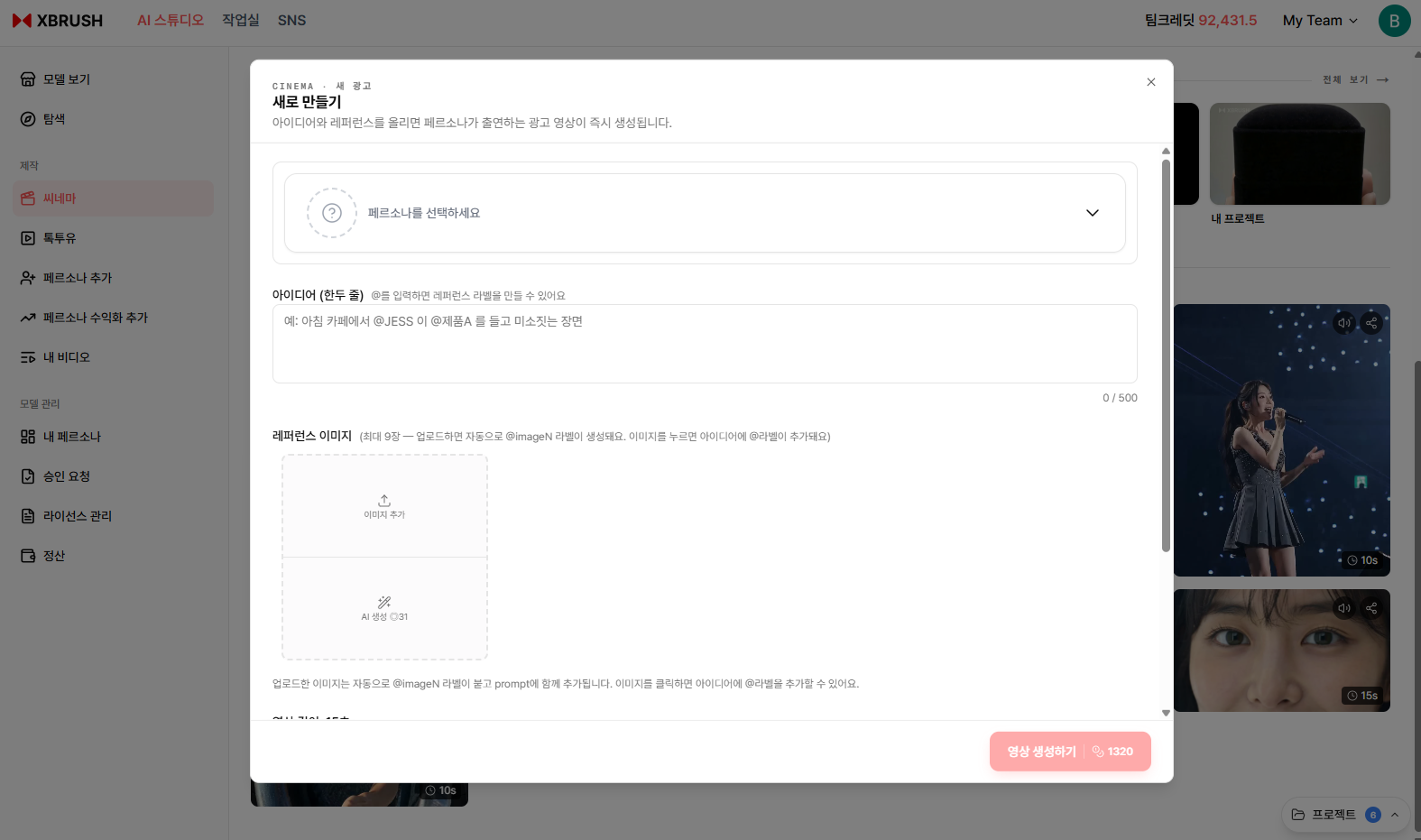
새로만들기 다이얼로그 — 페르소나를 선택하고 장면을 묘사한 뒤, 레퍼런스 이미지를 선택적으로 추가합니다.
새로만들기 다이얼로그에서:
- 페르소나를 선택하세요를 클릭하여 영상에 등장할 AI 페르소나를 선택합니다.
- 아이디어 (한두 줄) 입력란에 장면이나 메시지를 설명합니다 (예: "아침 카페, JESS가 창가에서 커피를 마시며 핸드폰을 확인하는 장면").
- 레퍼런스 이미지 영역에서 직접 이미지를 업로드하거나 AI 생성 이미지를 클릭해 아이디어 기반 이미지를 자동 생성합니다. 레퍼런스 이미지는 결과물의 비주얼 스타일을 유도합니다.
- 영상 생성하기를 클릭하면 생성이 시작됩니다.
3단계 — 페르소나 선택
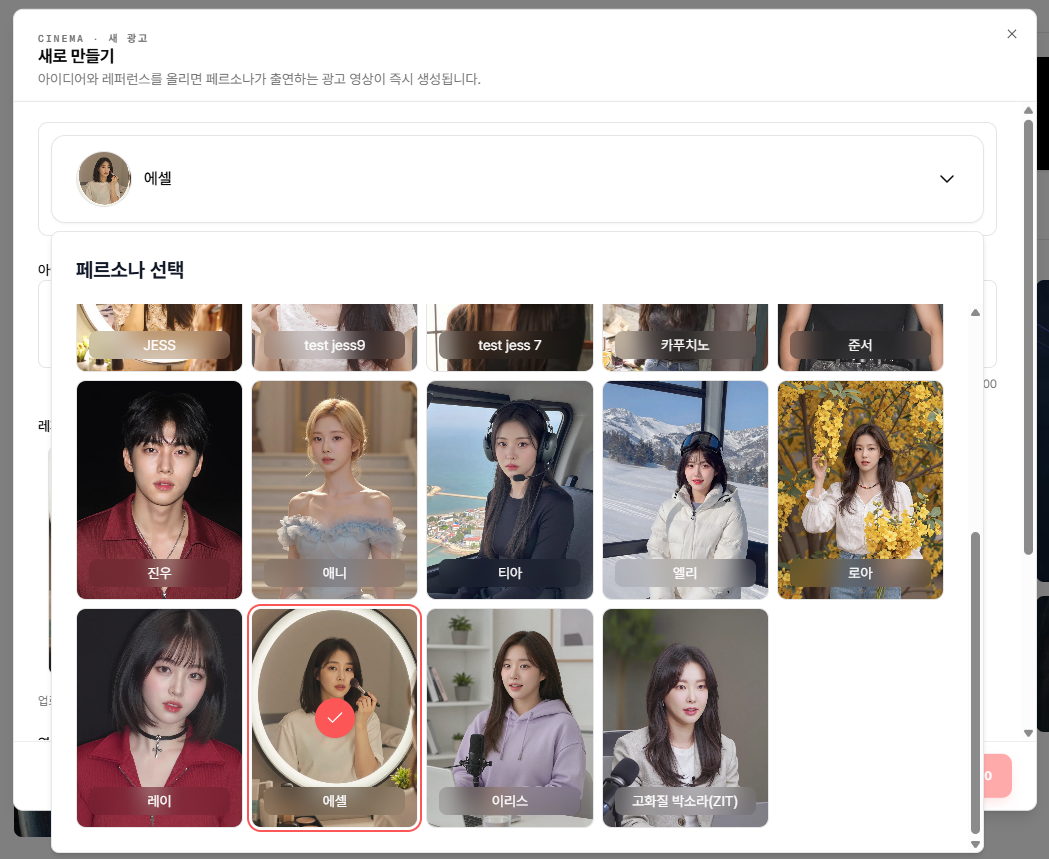
페르소나 그리드 — 영상에 출연할 AI 페르소나를 선택합니다.
- 페르소나 그리드에서 사용 가능한 모든 AI 페르소나를 확인합니다.
- 페르소나 카드를 클릭하면 선택되고 새로만들기 다이얼로그로 돌아옵니다.
4단계 — 레퍼런스 이미지 첨부
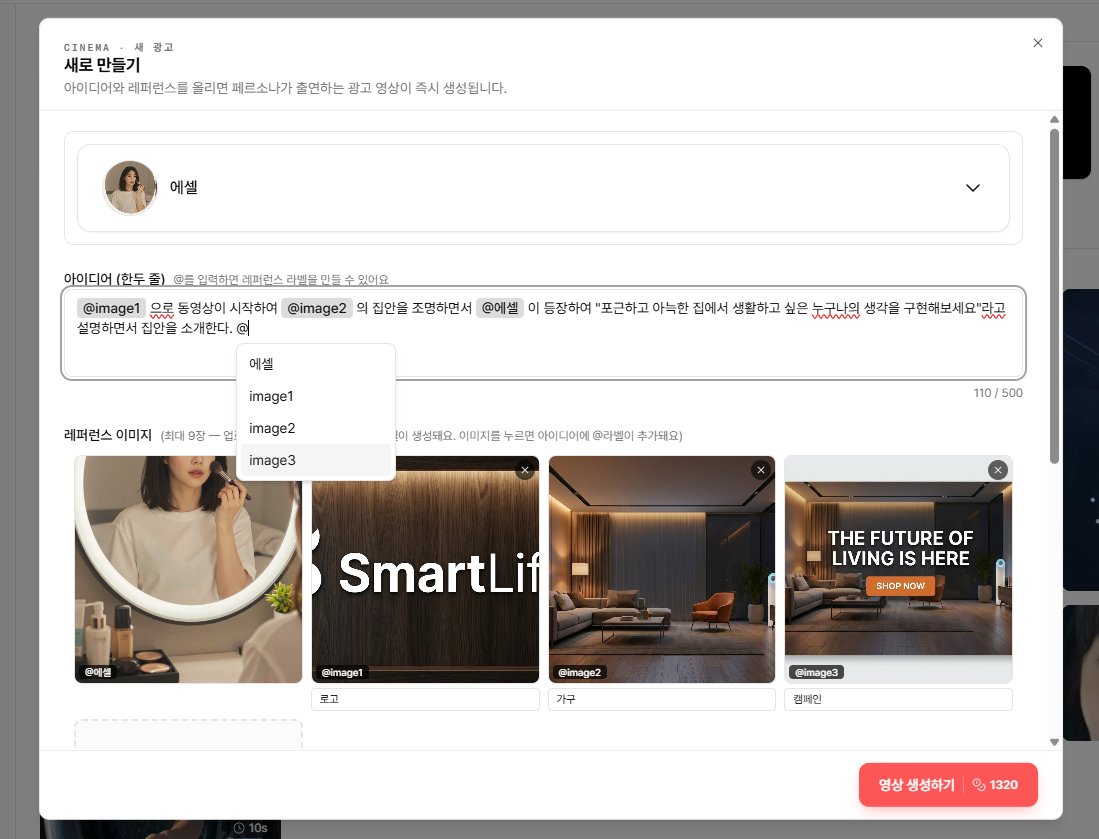
업로드한 이미지는 @image1, @image2 등으로 태그되어 아이디어 입력란에서 직접 참조할 수 있습니다.
- 업로드한 각 이미지에는
@image1,@image2등의 태그가 자동으로 부여됩니다. 페르소나도 이름 앞에@를 붙여 동일한 방식으로 지칭할 수 있습니다 (예:@에셀). - 아이디어 입력란에서
@태그로 각 리소스의 등장 순서와 역할을 명시적으로 지정할수록 원하는 형태의 영상이 생성됩니다. - 프롬프트 예시: "
@image1(로고)으로 동영상이 시작하여@image2의 집안을 조명하면서@에셀이 등장하여 '포근하고 아늑한 집에서 생활하고 싶은 누구나의 생각을 구현해보세요'라고 설명하면서 집안을 소개한다. 그리고@image3로 동영상을 마무리한다." - 모든 항목을 입력한 뒤 영상 생성하기를 클릭하면 광고 영상이 제작됩니다.
타임라인 비디오 편집기
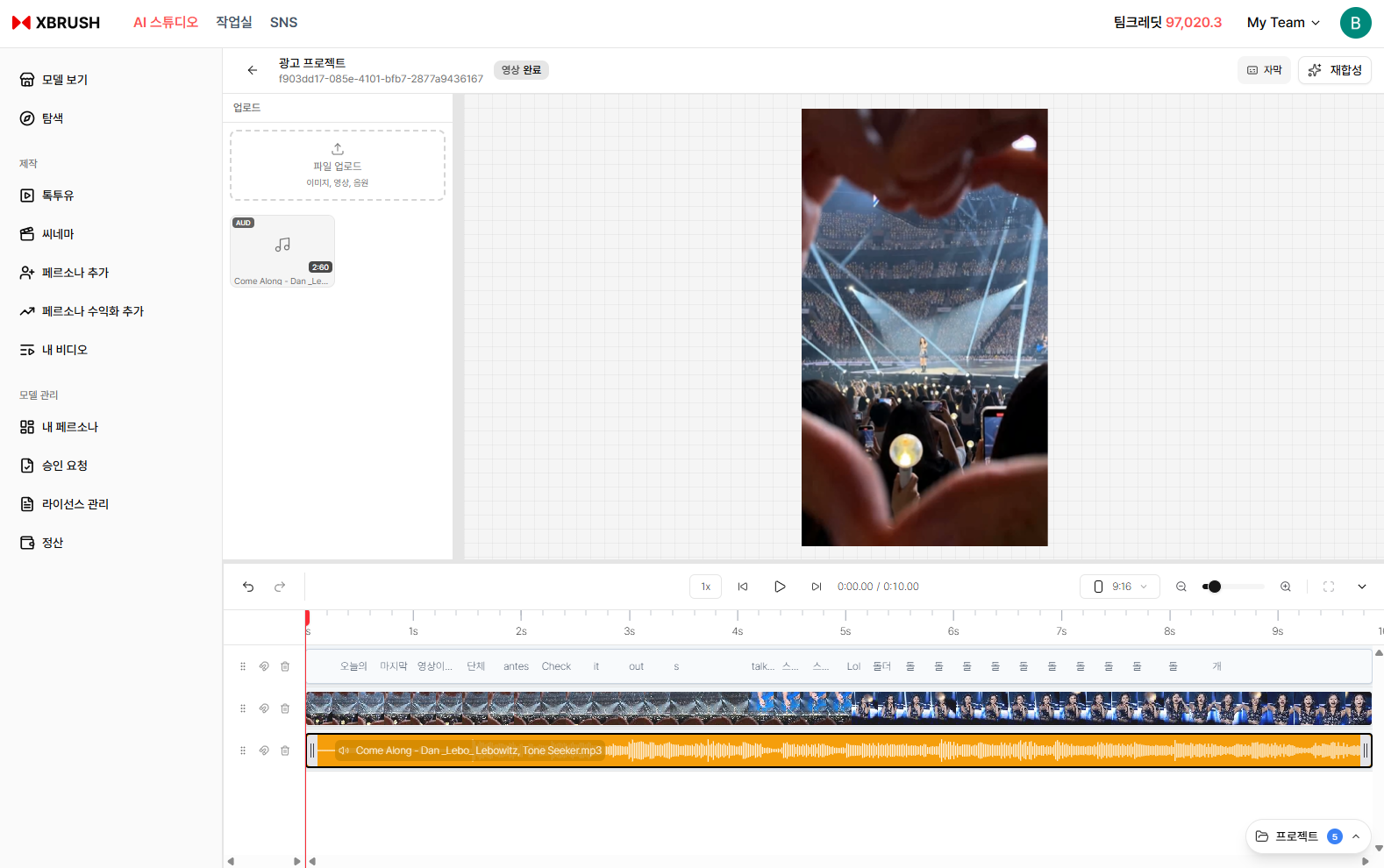
타임라인 비디오 편집기 — 생성된 영상의 편집 액션 버튼을 클릭하면 열립니다.
템플릿 또는 새로만들기로 생성된 영상의 편집 액션 버튼을 클릭하면 타임라인 비디오 편집기가 열립니다:
- 메인 타임라인에서 생성된 클립과 전체 길이를 확인합니다.
- 왼쪽 패널 (작업 업로드)에서 영상 클립, 이미지, 음악 파일을 추가로 업로드할 수 있습니다.
- 오른쪽 패널 (내 프로젝트)에서 최근 씨네마 프로젝트를 빠르게 참조할 수 있습니다.
- 클립을 다듬거나 배경 음악을 추가한 뒤 최종 영상을 내보냅니다.
- 저장을 클릭하여 편집 내용을 저장합니다.
활용 팁
- 브랜드 메시지에 맞는 내러티브가 있다면 템플릿 방식으로 빠르게 완성도 높은 영상을 얻을 수 있습니다.
- 스크립트, 페르소나, 비주얼 스타일을 직접 제어하고 싶다면 새로만들기를 사용하세요.
- 타임라인 편집기에서 배경 음악을 추가하거나 클립을 다듬은 후 게시하면 완성도를 높일 수 있습니다.