편집기
한줄 요약: XBRUSH 편집기는 생성한 이미지와 동영상에 텍스트, 이펙트, 레이어를 추가하여 프리젠테이션 결과물을 만드는 레이어 기반 편집 도구입니다. PDF, SVG, PNG, JSON 형식으로 다운로드할 수 있습니다.
편집기란
편집기는 XBRUSH에서 생성한 이미지와 동영상을 활용하여 텍스트, 도형, 이펙트를 추가하고 레이어로 구성하는 XBRUSH의 비주얼 편집 도구입니다. "프로젝트" 단위로 디자인을 관리하며, 완성된 결과물은 PDF, SVG, PNG, JSON 형식으로 다운로드할 수 있습니다. 편집기 사용은 별도 크레딧 없이 무료로 이용할 수 있습니다.
편집기 인터페이스
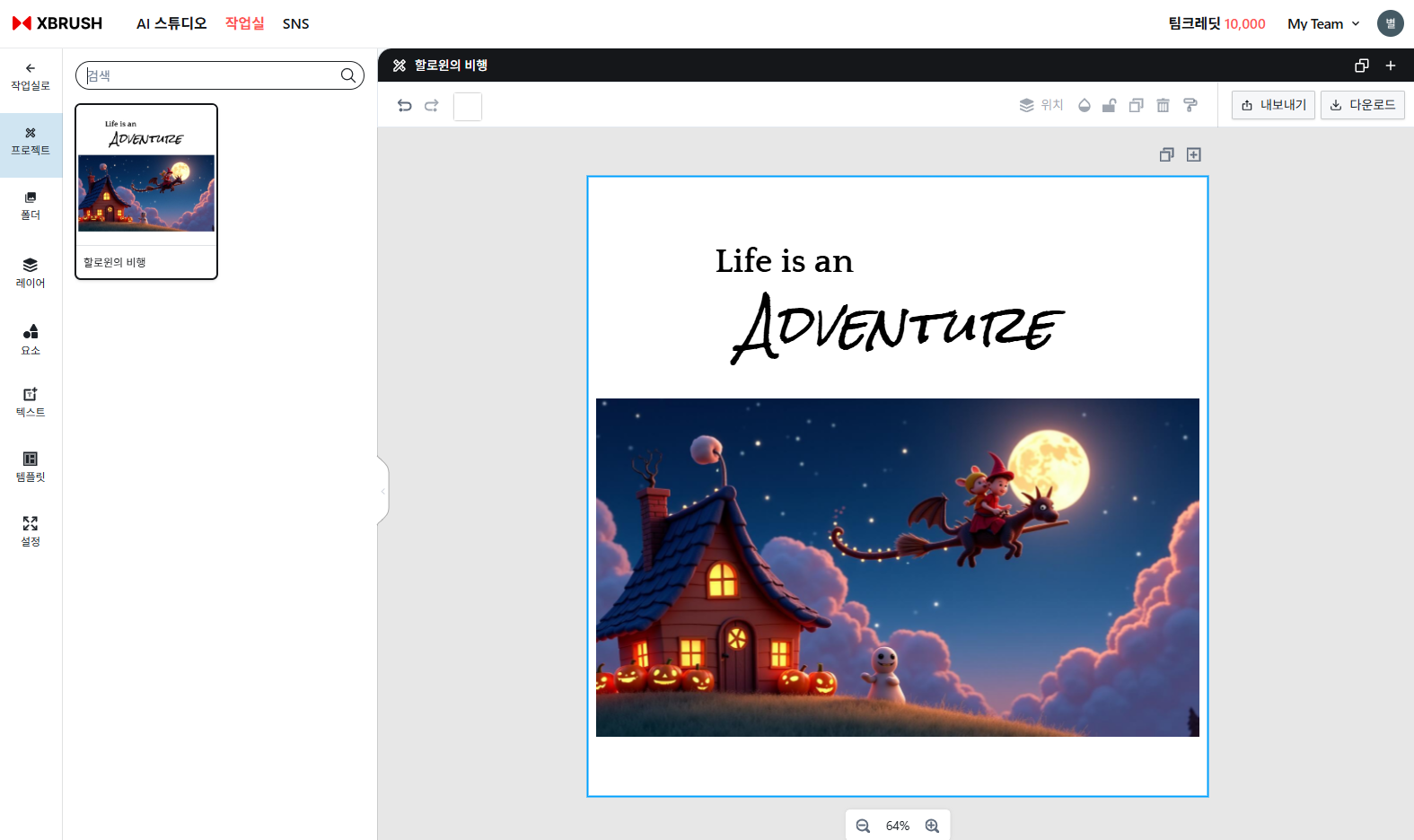
편집기의 주요 기능과 사용 방법을 보여줍니다.
편집기에서 "프로젝트" 단위로 디자인을 다루며 디자인 결과물은 프리젠테이션입니다. 생성한 이미지와 동영상을 활용하여 텍스트 등을 추가하여 프리젠테이션을 생성할 수 있습니다. 프로젝트 단위의 결과물을 저장하고 다운로드할 수 있습니다.
- 프로젝트(Project): 편집기의 작업 단위입니다. 새 프로젝트를 추가하고 이름 변경, 저장, 삭제할 수 있습니다.
- 폴더(Folder): 워크스페이스의 폴더를 탐색하고 AI 이미지를 관리할 수 있습니다.
- 레이어(Layers): 디자인 요소들의 쌓임 순서를 조정할 수 있습니다.
- 요소(Elements): 화살표, 도형 등의 요소들을 추가할 수 있습니다.
- 텍스트(Text): 준비된 폰트와 양식을 선택하여 텍스트를 추가할 수 있습니다.
- 템플릿(Templates): 페이지에 대한 준비된 디자인 템플릿을 사용할 수 있습니다.
- 설정(Settings): 편집기의 기본 설정을 관리할 수 있습니다.
프로젝트(Project)
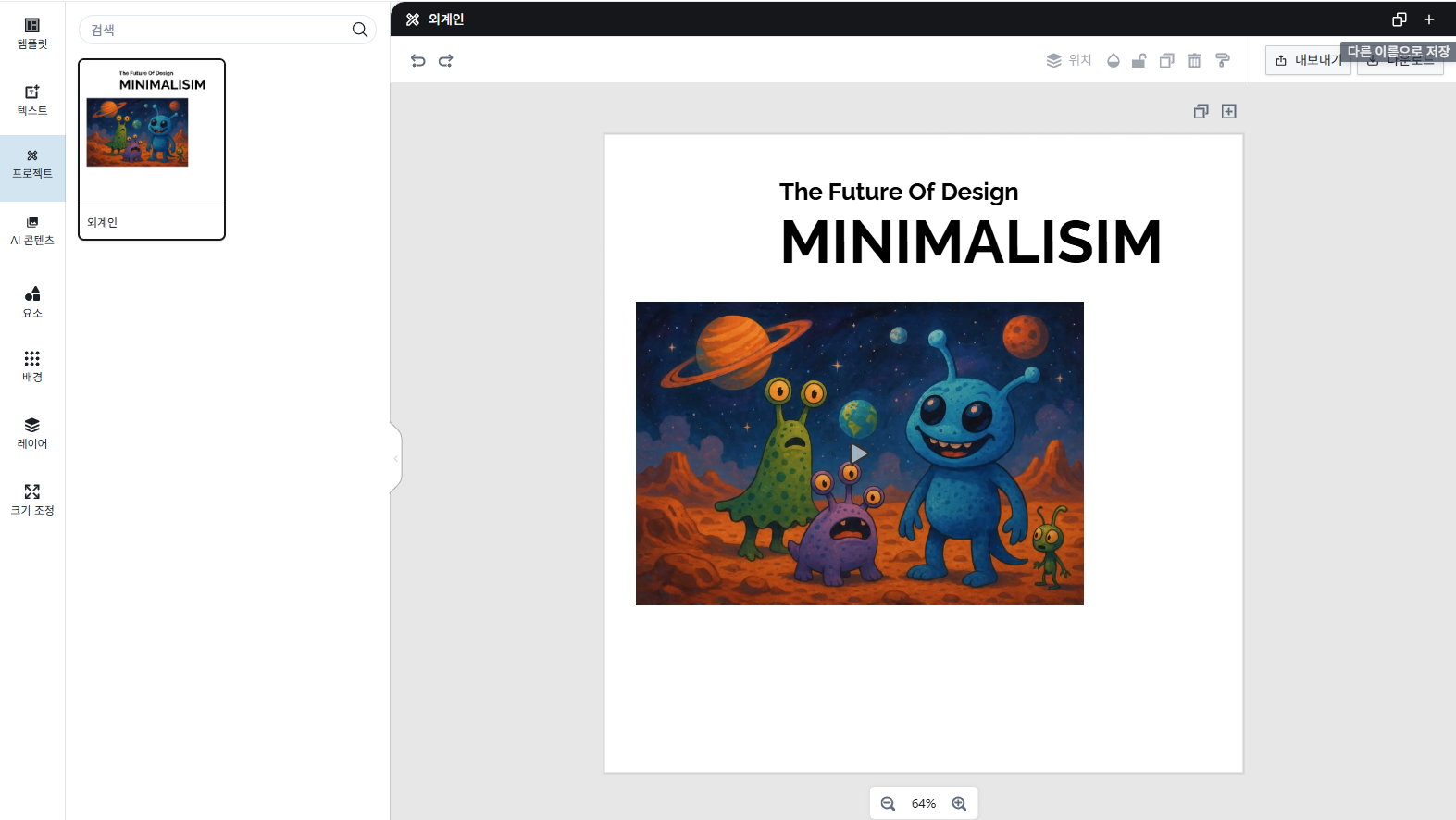
프로젝트
- "프로젝트" 단위로 관리되는 편집기 결과물에 대해서 변경사항이 발생할 때 "저장" 아이콘이 활성화됩니다.

프로젝트 저장
- 저장 아이콘을 클릭하면 현재 프로젝트 상태가 저장됩니다.
- 저장된 프로젝트의 이름을 변경할 수 있습니다.
- 저장된 프로젝트에 마우스를 올리면 휴지통 아이콘이 나타나며, 클릭하면 삭제됩니다.

새 프로젝트 추가하기
- 새 프로젝트를 추가하기 위해 "+" 아이콘을 클릭하면 새로운 프로젝트의 빈 페이지(캔버스)가 나타납니다.

프로젝트 이름 변경하기
- 프로젝트 이름을 더블 클릭하여 새 이름을 입력하고 엔터를 치면, 확인 팝업창이 뜹니다.
- 팝업창의 확인을 클릭하면 프로젝트 이름이 변경됩니다.
폴더(Folder)
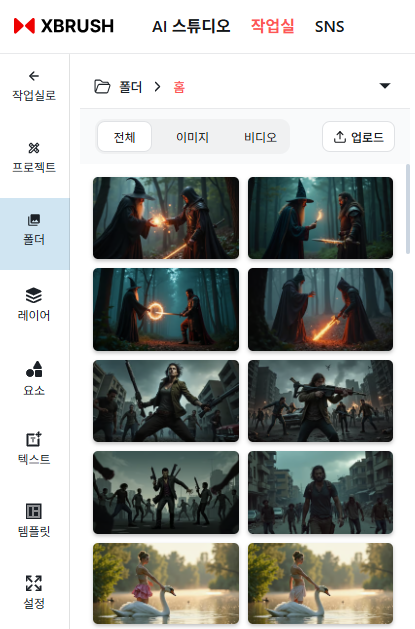
폴더
- 워크스페이스의 폴더를 탐색하고 AI 이미지를 관리할 수 있습니다.
- 폴더를 전환하여 다른 폴더에 있는 AI 이미지를 편집기에서 바로 사용할 수 있습니다.
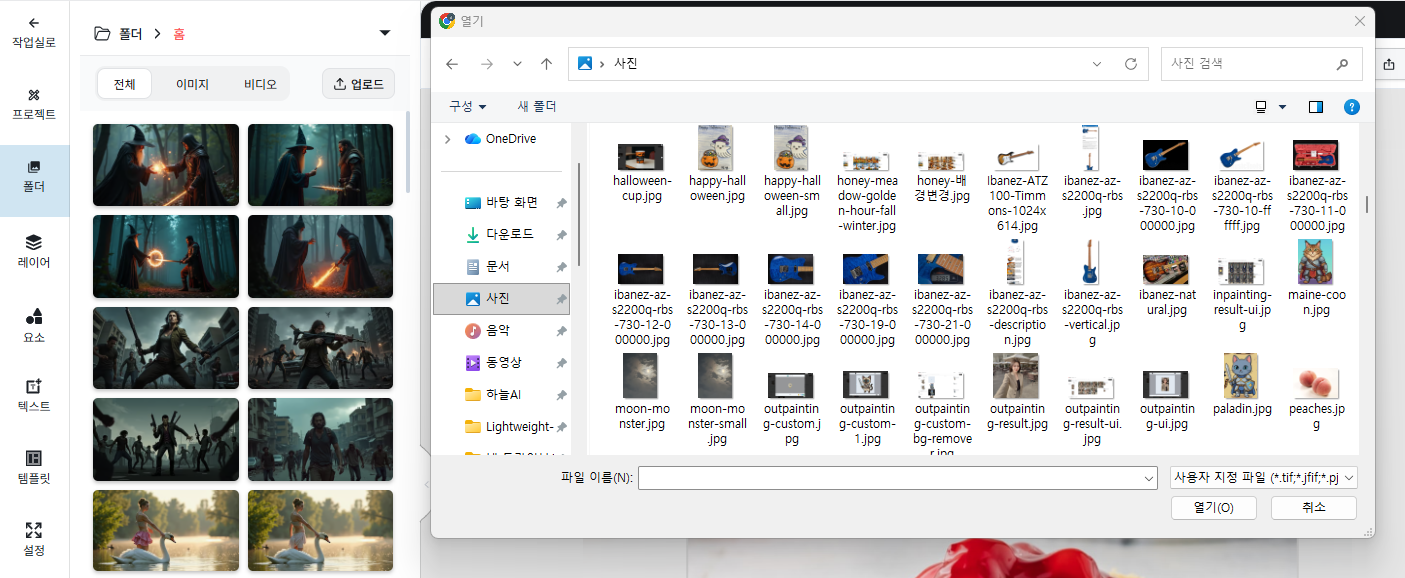
로컬 이미지 업로드
- 로컬 기기에 있는 이미지를 현재 폴더에 업로드하여 편집기에서 사용할 수 있습니다.
레이어(Layers)
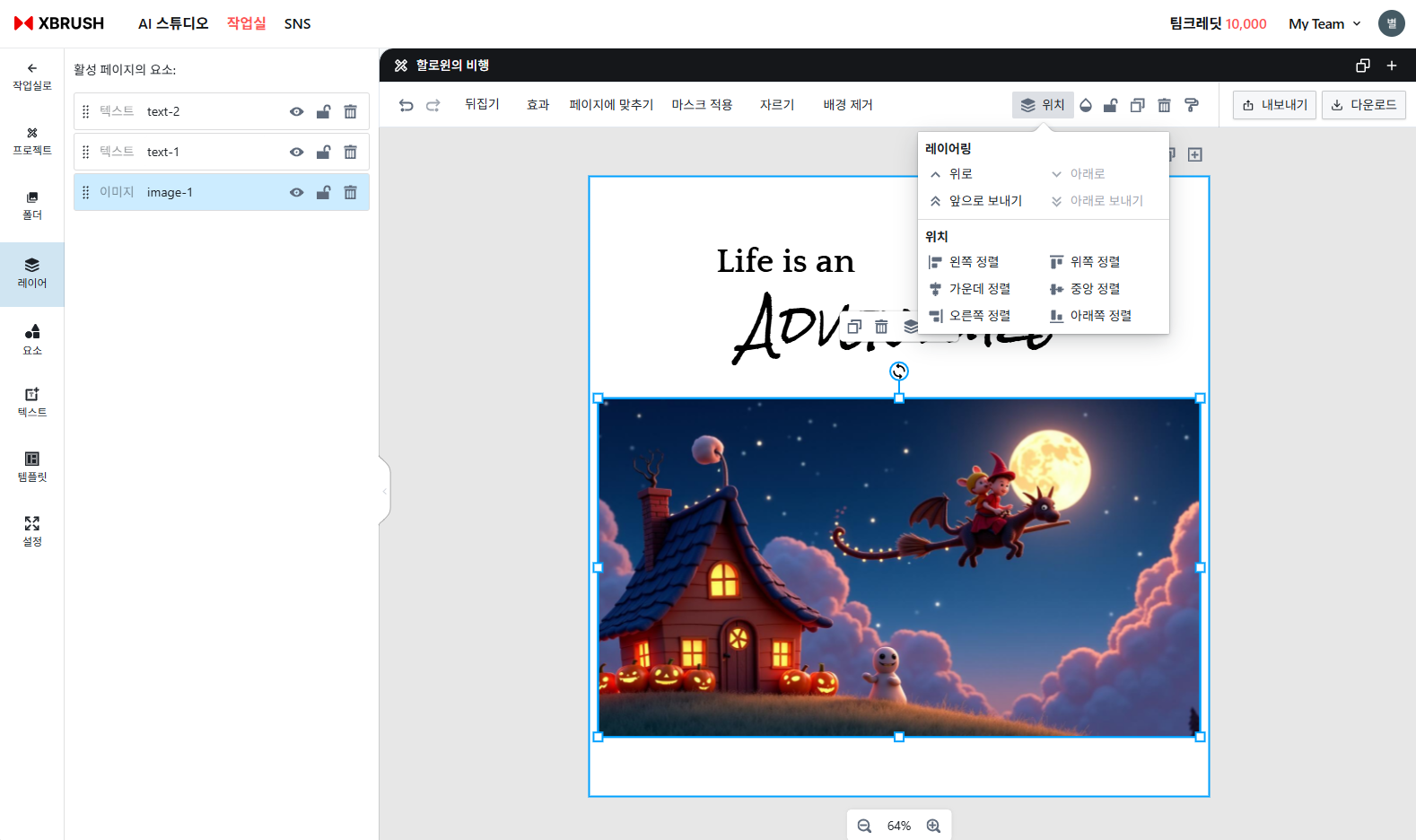
레이어
- 이미지, 텍스트, 동영상, 도형 등의 디자인 요소들에 대한 순서를 정할 수 있습니다.
- 레이어가 앞쪽이면 뒤쪽 레이어를 가릴 수 있으므로 순서를 잘 정의하여 전면에 보이는 디자인을 효과적으로 만들 수 있습니다.
- 레이어의 앞, 뒤 순서를 변경할 수 있는 방법은 총 4가지입니다.
- 사이드의 주메뉴를 선택하여 왼쪽 패널에 나타나는 레이어별 순서를 마우스로 드래그하여 위치 조정이 가능합니다.
- 상단바의 메뉴들 중 "위치" 메뉴를 클릭하면 레이어들의 순서를 변경할 수 있습니다.
- 마우스 왼쪽 클릭으로 요소를 선택하여 나타나는 메뉴 중 "위치" 메뉴를 선택하여 레이어를 조정할 수 있습니다.
- 마우스 오른쪽 클릭하여 나타나는 메뉴의 "레이어링" 메뉴로 조정이 가능합니다.
- 레이어에 대한 변경은 가장 수월하도록 지원하고 있습니다.
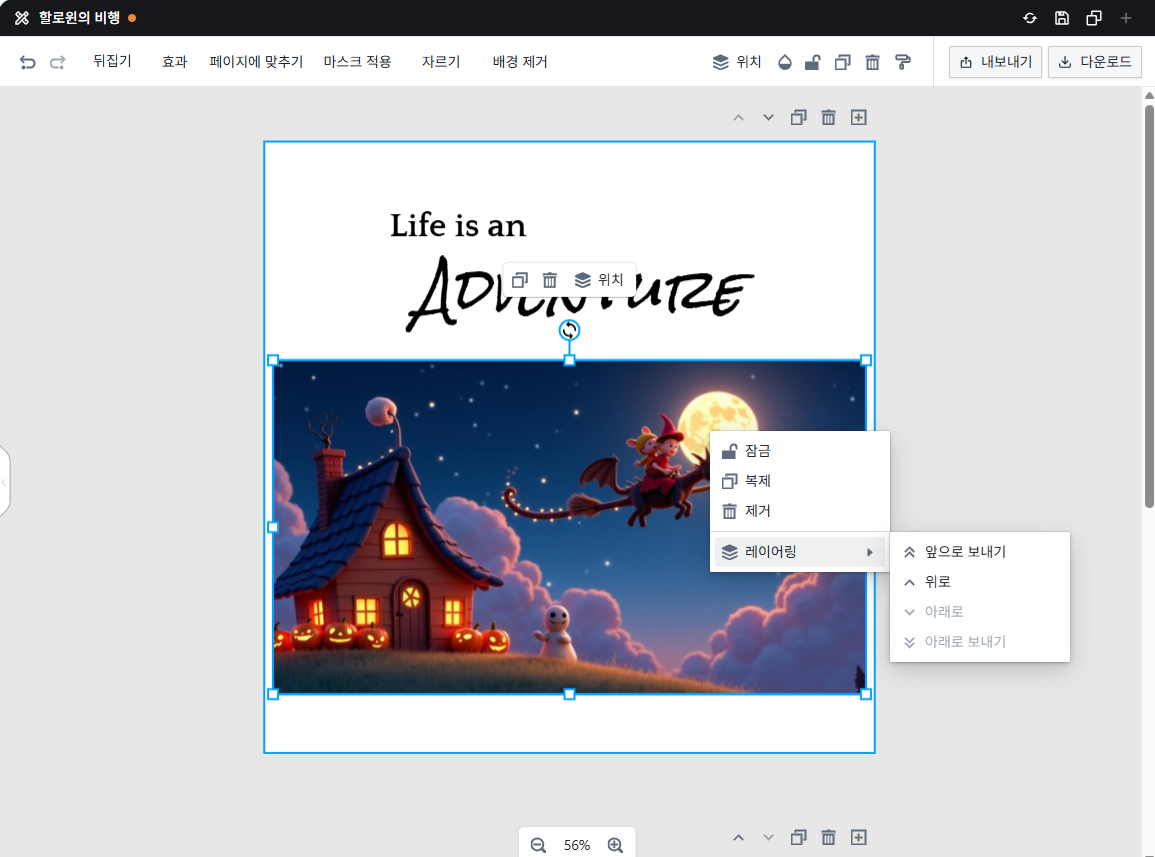
마우스 오른쪽 클릭 메뉴에서 레이어 변경
- 마우스 오른쪽 클릭하여 나타나는 메뉴의 "레이어링" 메뉴로 조정이 가능합니다.
요소(Elements)
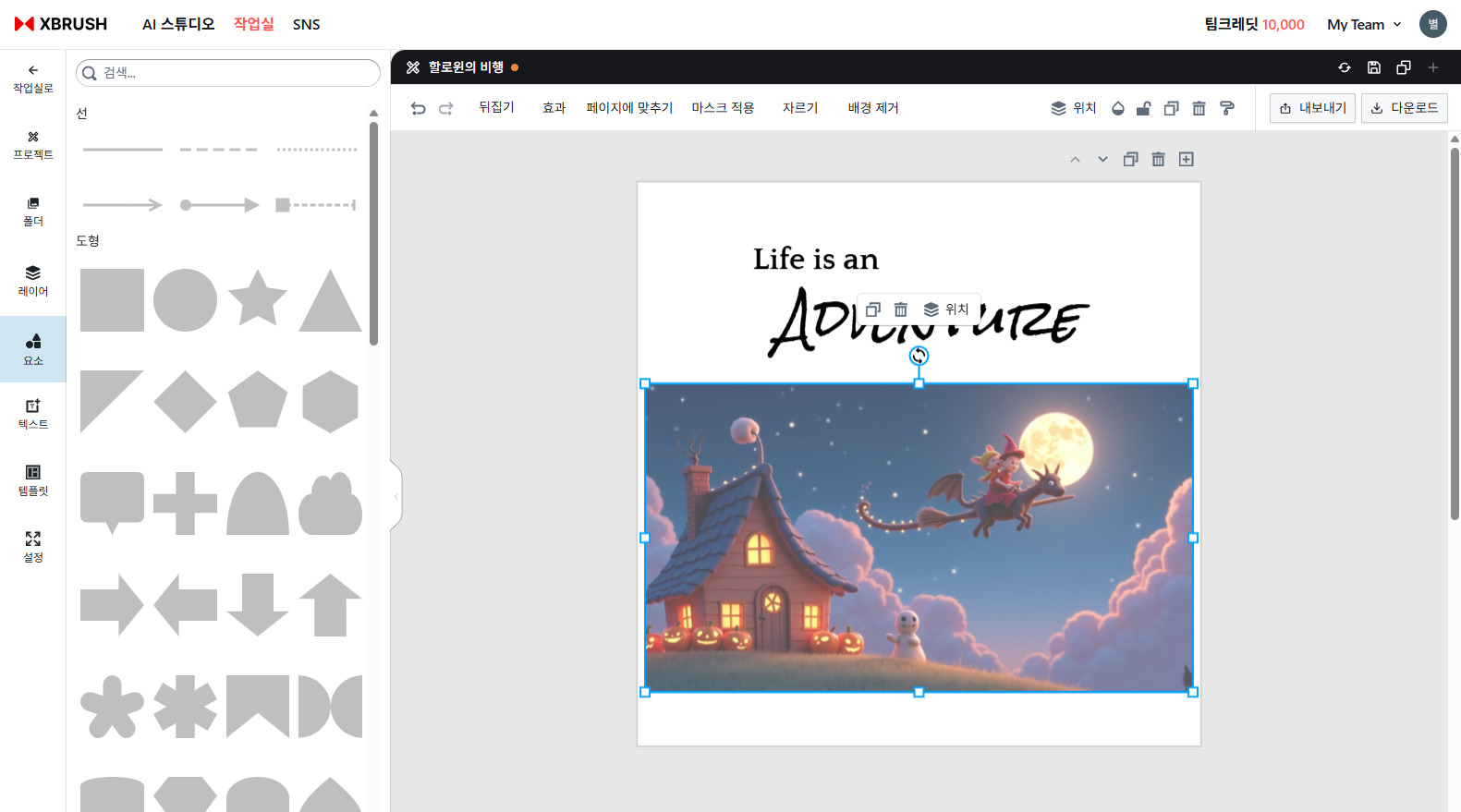
요소
- 화살표, 도형 등의 요소들이 준비되어 있으며 추가하여 사용할 수 있습니다.
텍스트(Text)

텍스트
- 텍스트와 양식을 추가할 수 있습니다.
템플릿(Templates)
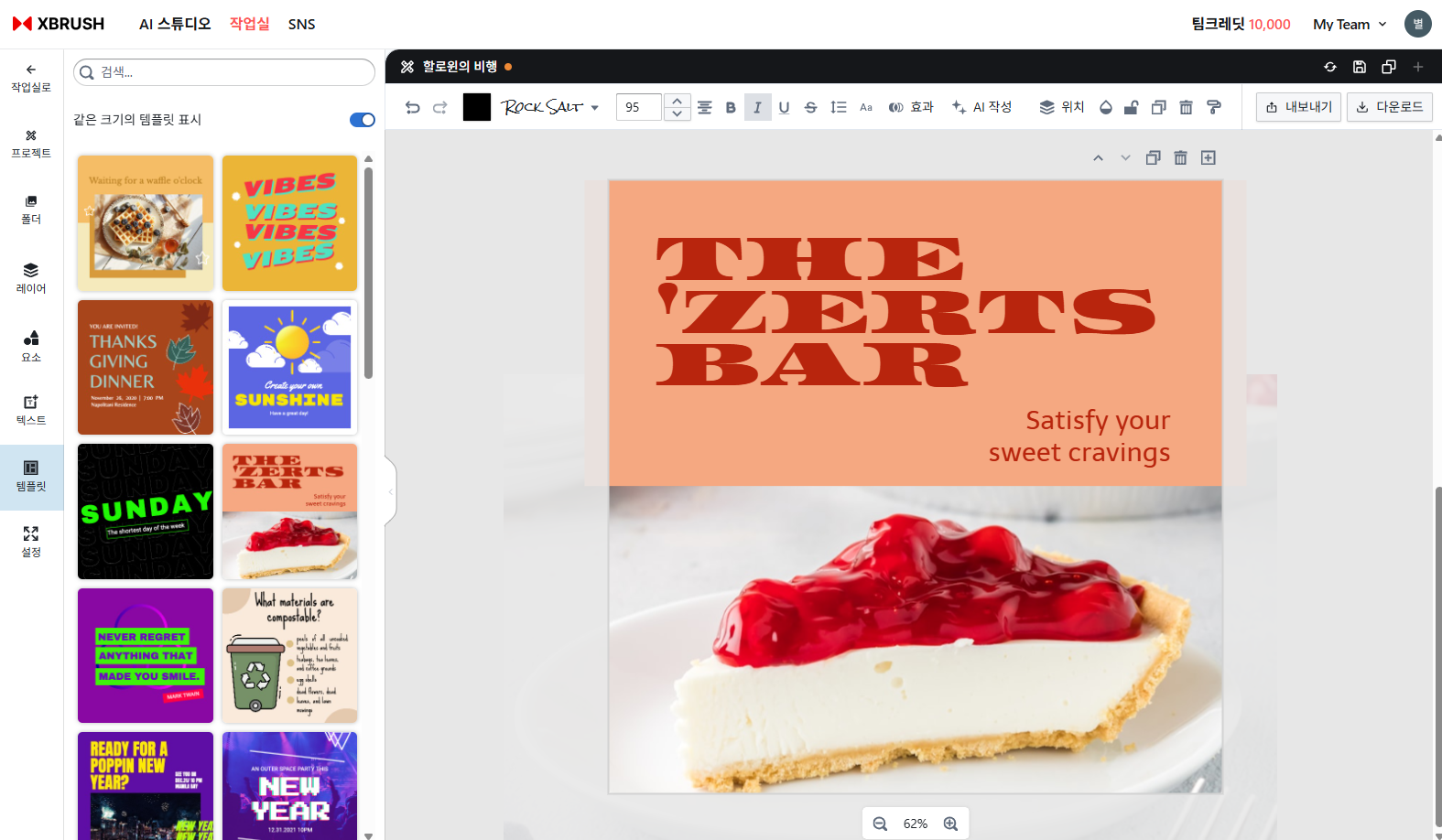
템플릿
- 준비된 템플릿을 활용하여 페이지를 추가하고 편집할 수 있습니다.
설정(Settings)
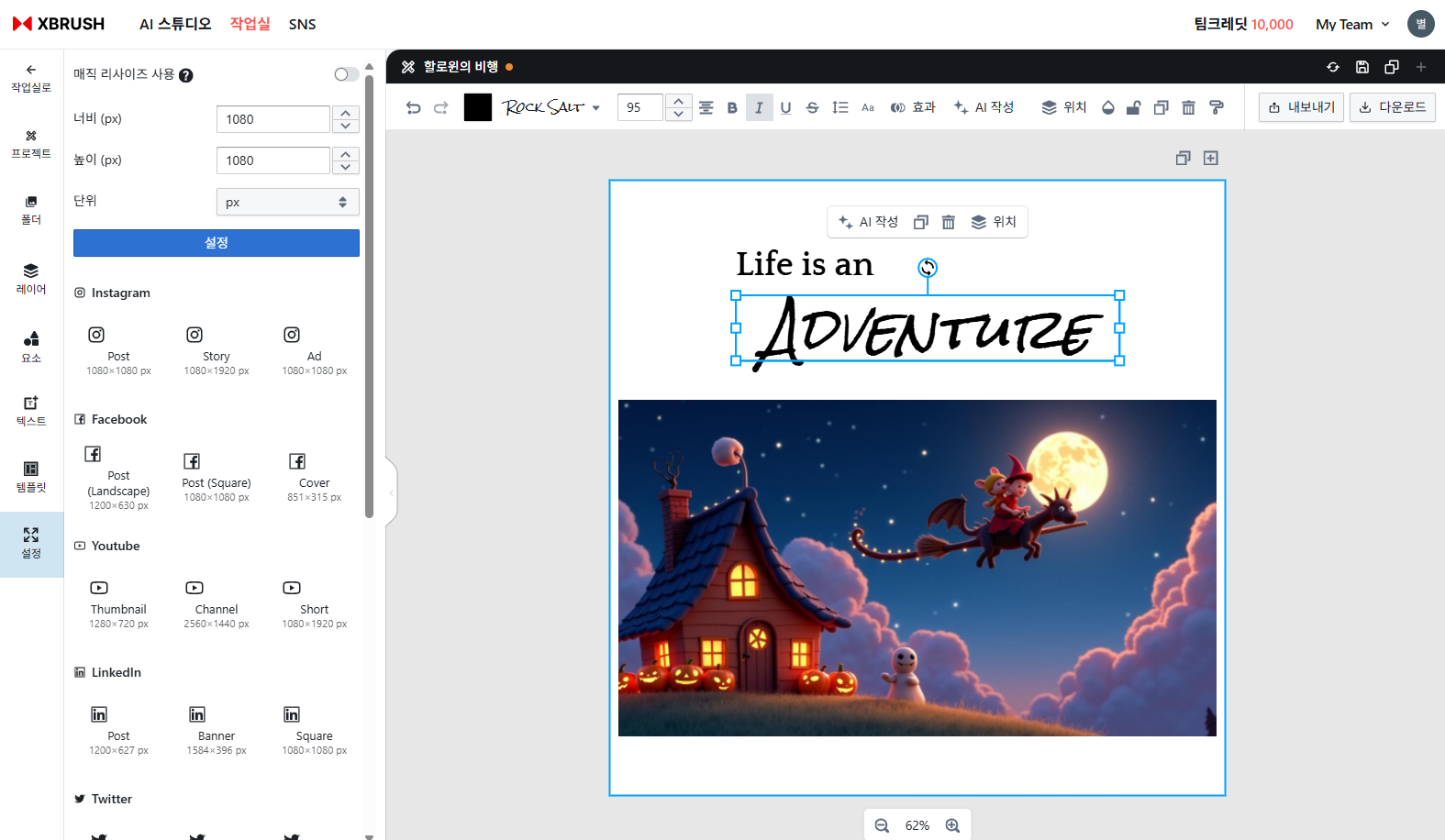
설정
- 페이지 크기, 레이아웃 형식 등 편집기의 기본 설정을 관리할 수 있습니다.
다음 단계